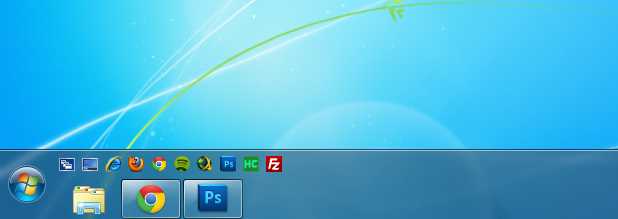
A continuación mostramos la forma de añadir la barra de inicio rápido a Windows 7 ya que por defecto no hay ninguna manera de hacerlo por medio de menús. La idea es conseguir un aspecto como el de la imagen o simplemente el mismo que teníamos en Windows XP.
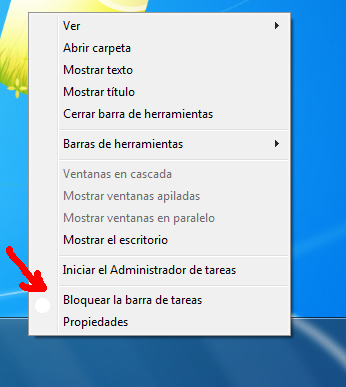
- El primero paso es tener la barra de tareas desbloqueada para poder trabajar con ella. Para eso hacemos click derecho con el ratón encima de la barra de tareas y desmarcamos el check de «bloquear barra de tareas».
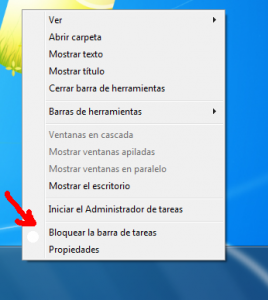
- Después volvemos a hacer click derecho en la barra de tareas y nos dirigimos a «Barra de herramientas» y pulsamos en «Nueva Barra de herramientas».
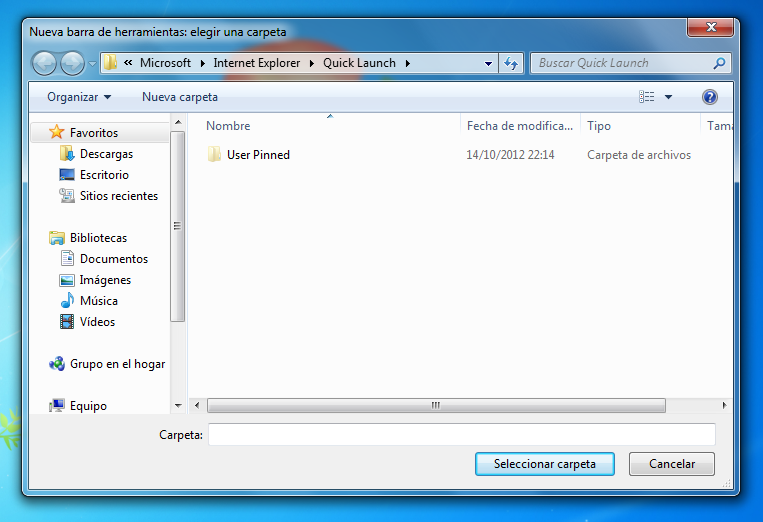
- En la ventana que se nos abre para seleccionar la carpeta a incluir en la barra, copiamos el siguiente texto:
%AppData%/Microsoft/Internet Explorer/Quick Launch
En recientes actualizaciones esta ruta no se encuentra y debemos de introducir la siguiente:
%userprofile%\AppData\Roaming\Microsoft\Internet Explorer\Quick Launch
Pegamos este texto y damos al INTRO y nos debe salir algo similar a la siguiente imagen:
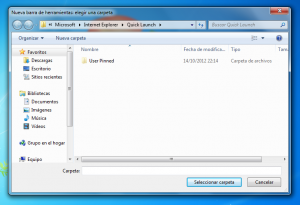
- Pulsamos sobre el botón «Seleccionar carpeta» y con esto ya tendremos creada la barra con los iconos por defecto que luego podremos borrar o añadir más a la lista.
- Ahora ya solo queda quitar el título y el texto de los elementos de la barra, ambos se quitan pulsando con el botón derecho del ratón en la barra que acabamos de crear y desmarcamos las opciones de «Mostrar texto» y «Mostrar título».
- Ya podemos colocar la barra donde queramos. Para dejarlo como vemos en la imagen de arriba agrandamos la barra de tareas entera hacia arriba un poco y luego arrastramos nuestra barra de inicio rápido encima de nuestros iconos de ventanas abiertas como en mi caso Chrome y Photoshop y lo pegamos todo a la izquierda. Ahora podemos bajar un poco la barra de tareas para que quede mas ajustada y listo.