
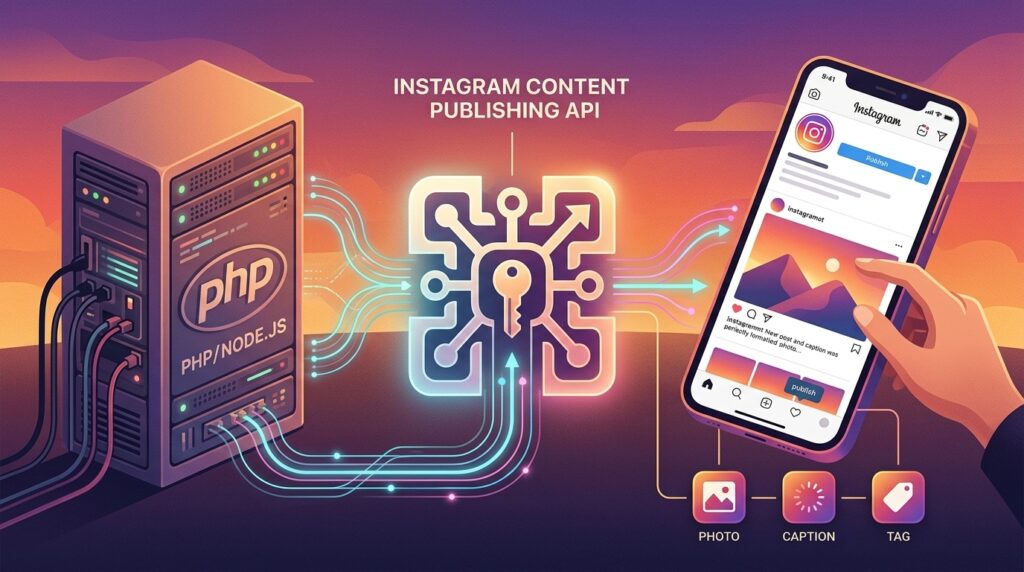
En el mundo del desarrollo web y el marketing digital, la automatización es la clave para escalar operaciones. Si gestionas una plataforma SaaS, un e-commerce o simplemente deseas automatizar la presencia en redes sociales de tu cliente, publicar contenido manualmente en Instagram ya no es una opción viable.
Afortunadamente, Meta ofrece la Instagram Content Publishing API, una herramienta oficial dentro de la Graph API que permite a los desarrolladores programar y publicar imágenes, vídeos, carruseles y Reels directamente desde el servidor.
En este artículo aprenderás cómo funciona esta API, los requisitos previos necesarios y cómo implementarla paso a paso en PHP y Node.js.
¿Qué es la Content Publishing API de Instagram y por qué deberías usarla?
La Content Publishing API es una funcionalidad de la Graph API de Meta que permite subidas programáticas de contenido a cuentas profesionales de Instagram (Business o Creator).
A diferencia de los viejos métodos no oficiales de «web scraping» o simulación de apps móviles —los cuales suelen resultar en el bloqueo definitivo de la cuenta—, esta API es 100% oficial, segura y respaldada por Meta.
Beneficios principales:
- Automatización total: Publica contenido basándote en eventos de tu base de datos (por ejemplo, cuando se crea un nuevo producto).
- Seguridad: Evitas baneos por usar scripts de terceros no autorizados.
- Gestión centralizada: Puedes crear tu propio panel de control (Dashboard) para programar publicaciones sin depender de herramientas externas como Buffer o Hootsuite.
Requisitos Previos Indispensables
Antes de escribir una sola línea de código, necesitas configurar tu entorno en el ecosistema de Meta. Este suele ser el paso donde la mayoría de los desarrolladores se atascan, así que asegúrate de cumplir con lo siguiente:
- Cuenta Profesional de Instagram: Tu cuenta debe ser de tipo Business o Creator. Las cuentas personales no tienen acceso a la API.
- Página de Facebook Vinculada: La cuenta de Instagram debe estar vinculada a una Página de Facebook que tú administres.
- Cuenta de Desarrollador en Meta: Debes registrarte en Meta for Developers.
- App de Meta Creada: Crea una aplicación de tipo «Negocios» (Business) dentro del panel de desarrolladores.
- Permisos necesarios: Tu app requerirá los siguientes permisos concedidos:
instagram_basicinstagram_content_publishpages_read_engagement
- Token de Acceso e ID de Instagram: Necesitarás un Token de Acceso de Larga Duración (Long-Lived Access Token) y el ID de usuario de Instagram de la cuenta de negocios (
ig-user-id).
El Flujo de Trabajo: ¿Cómo funciona la publicación?
Publicar en Instagram a través de la API no se hace en una sola petición HTTP. Meta requiere un proceso de dos pasos:
- Crear un Contenedor de Medios (Media Container): Le envías a Meta la URL de tu imagen o vídeo junto con el pie de foto (caption). Meta valida el archivo y genera un ID de contenedor temporal.
- Publicar el Contenedor: Utilizas el ID del contenedor generado en el paso 1 para indicarle a Meta que haga visible la publicación en el perfil de Instagram.
Nota: La imagen que deseas publicar debe estar alojada en un servidor público y ser accesible mediante HTTPS.
Implementación en PHP
A continuación, veremos cómo implementar este flujo en PHP nativo utilizando cURL.
 $imageUrl,
    'caption' => $caption,
    'access_token' => $accessToken
];

$ch = curl_init();
curl_setopt($ch, CURLOPT_URL, $containerUrl);
curl_setopt($ch, CURLOPT_POST, true);
curl_setopt($ch, CURLOPT_POSTFIELDS, http_build_query($containerParams));
curl_setopt($ch, CURLOPT_RETURNTRANSFER, true);

$response = json_decode(curl_exec($ch), true);
curl_close($ch);

if (!isset($response['id'])) {
    die("Error al crear el contenedor: " . json_encode($response));
}

$creationId = $response['id'];
echo "Contenedor creado con ID: " . $creationId . "\n";

// Esperar unos segundos para asegurar que Instagram procese la imagen
sleep(3);

// PASO 2: Publicar el Contenedor
$publishUrl = "https://graph.facebook.com/v18.0/{$igUserId}/media_publish";

$publishParams = [
    'creation_id' => $creationId,
    'access_token' => $accessToken
];

$ch = curl_init();
curl_setopt($ch, CURLOPT_URL, $publishUrl);
curl_setopt($ch, CURLOPT_POST, true);
curl_setopt($ch, CURLOPT_POSTFIELDS, http_build_query($publishParams));
curl_setopt($ch, CURLOPT_RETURNTRANSFER, true);

$publishResponse = json_decode(curl_exec($ch), true);
curl_close($ch);

if (isset($publishResponse['id'])) {
    echo "¡Post publicado con éxito! ID de la publicación: " . $publishResponse['id'];
} else {
    echo "Error al publicar: " . json_encode($publishResponse);
}
?>
Implementación en Node.js
Si prefieres trabajar con JavaScript en el servidor, aquí tienes el equivalente utilizando Node.js y la librería axios.
Primero, instala Axios ejecutando: npm install axios
const axios = require('axios');

const ACCESS_TOKEN = 'TU_LONG_LIVED_ACCESS_TOKEN';
const IG_USER_ID = 'TU_INSTAGRAM_USER_ID';
const IMAGE_URL = 'https://tusitio.com/imagenes/post.jpg';
const CAPTION = '¡Hola mundo! Publicado automáticamente desde Node.js 🚀 #nodejs #backend';

async function publicarEnInstagram() {
  try {
    // PASO 1: Crear el Contenedor de Medios
    console.log('Creando el contenedor...');
    const containerResponse = await axios.post(
      `https://graph.facebook.com/v18.0/${IG_USER_ID}/media`,
      null,
      {
        params: {
          image_url: IMAGE_URL,
          caption: CAPTION,
          access_token: ACCESS_TOKEN,
        },
      }
    );

    const creationId = containerResponse.data.id;
    console.log(`Contenedor creado exitosamente. ID: ${creationId}`);

    // Esperar 3 segundos para dar tiempo al procesamiento
    await new Promise((resolve) => setTimeout(resolve, 3000));

    // PASO 2: Publicar el Contenedor
    console.log('Publicando la imagen...');
    const publishResponse = await axios.post(
      `https://graph.facebook.com/v18.0/${IG_USER_ID}/media_publish`,
      null,
      {
        params: {
          creation_id: creationId,
          access_token: ACCESS_TOKEN,
        },
      }
    );

    console.log('¡Post publicado con éxito! ID:', publishResponse.data.id);
  } catch (error) {
    console.error('Error en el proceso de publicación:', error.response ? error.response.data : error.message);
  }
}

publicarEnInstagram();
Especificaciones de Archivos y Limitaciones de la API
Para evitar que la API devuelva errores HTTP 400, tus archivos deben cumplir estrictamente con los parámetros técnicos de Meta:
- Formatos de Imagen: JPEG o PNG.
- Relación de Aspecto (Aspect Ratio): Entre 4:5 (vertical) y 1.91:1 (horizontal).
- Límite de Publicaciones: La API impone un límite de 25 publicaciones automáticas por cuenta en un ventana de 24 horas.
- Imágenes Accesibles: La URL de la imagen no puede estar detrás de un firewall, ni requerir autenticación, ni estar alojada en
localhost.
Buenas Prácticas para Entornos de Producción
Para mantener tu sistema automatizado funcionando sin interrupciones, ten en cuenta estas sugerencias:
- Gestión de Tokens de Acceso: Los tokens de larga duración expiran a los 60 días. Implementa un sistema (cronjob) que refresque automáticamente el Token de Acceso antes de su vencimiento.
- Manejo de Errores e Inserción de Delays: La subida de archivos pesados (como Reels o vídeos) toma tiempo en procesarse en los servidores de Meta. Utiliza un mecanismo de verificación (polling al endpoint
/{container-id}?fields=status_code) antes de llamar amedia_publish. - Variables de Entorno: Nunca expongas tu Access Token en el repositorio de código. Almacénalo siempre en archivos
.env.
Conclusión
La Instagram Content Publishing API es una solución potente y robusta para desarrolladores que buscan conectar sus backend en PHP o Node.js con Instagram. Siguiendo el flujo de dos pasos (crear contenedor y publicar), puedes construir integraciones avanzadas, programadores de contenido personalizados o flujos de trabajo automatizados para tu negocio.
Ahora que conoces la teoría y tienes el código base, ¡es momento de integrarlo en tus proyectos y llevar tu automatización al siguiente nivel!