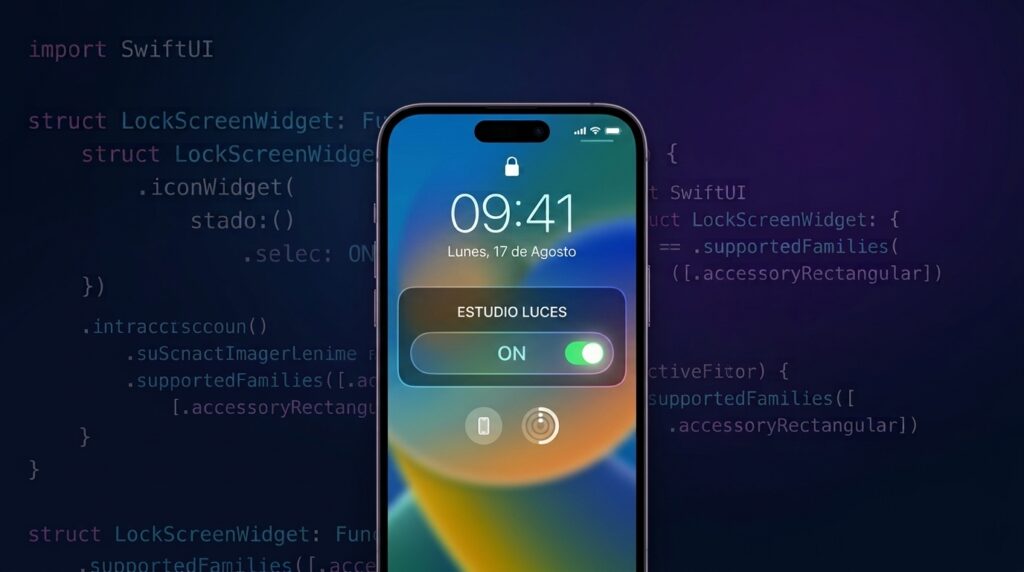
Desde la llegada de iOS 16, la pantalla de bloqueo (Lock Screen) del iPhone dejó de ser un simple panel de notificaciones para convertirse en un centro de información personalizado. Sin embargo, el verdadero cambio de paradigma llegó con iOS 17 y la introducción de la interactividad en los widgets.
Hoy en día, los usuarios no solo quieren ver datos en su pantalla de bloqueo; quieren interactuar con ellos sin necesidad de desbloquear el dispositivo ni abrir la aplicación. Acciones como marcar una tarea completada, pausar un temporizador o registrar un vaso de agua son posibles con un solo toque gracias a SwiftUI, WidgetKit y App Intents.
En este artículo aprenderás, paso a paso, cómo crear un widget interactivo para la Pantalla de Bloqueo en iOS optimizado para rendimiento y experiencia de usuario.
¿Por qué desarrollar Widgets Interactivos para la Pantalla de Bloqueo?
La pantalla de bloqueo es el espacio más visible de cualquier smartphone. Integrar widgets interactivos en esta área ofrece ventajas competitivas críticas para tu aplicación:
- Mayor retención y engagement: Reduce la fricción al permitir microinteracciones instantáneas.
- Visibilidad constante: Tu marca y funciones clave permanecen en el campo visual del usuario docenas de veces al día.
- Experiencia de usuario moderna: Cumple con las expectativas actuales del ecosistema de Apple, aprovechando las últimas APIs de desarrollo.
Requisitos previos y configuración del entorno
Antes de comenzar a escribir código, asegúrate de contar con el entorno adecuado:
- macOS: Versión compatible con las herramientas más recientes.
- Xcode: Versión 15.0 o superior.
- SDK: iOS 17.0 o superior como deployment target.
- Conocimientos básicos: Familiaridad con la sintaxis de SwiftUI y la arquitectura básica de WidgetKit.
Paso 1: Añadir el Widget Extension a tu proyecto
El primer paso es incorporar la extensión de Widget a tu aplicación existente en Xcode:
- Abre tu proyecto en Xcode.
- Ve al menú superior y selecciona File > New > Target.
- En la barra de búsqueda del asistente, escribe Widget Extension y selecciónala.
- Asigna un nombre al widget (por ejemplo,
TaskTrackerWidget). - Asegúrate de desmarcar la opción Include Live Activity si solo te enfocarás en widgets estáticos/interactivos de Lock Screen por ahora.
- Haz clic en Finish y activa el esquema si Xcode te lo solicita.
Xcode generará automáticamente una plantilla con archivos base que incluyen el TimelineProvider, una vista SwiftUI y la estructura principal del Widget.
Paso 2: Adaptar el Widget para la Pantalla de Bloqueo (Accessory Families)
Los widgets de la pantalla de bloqueo utilizan familias específicas conocidas como Accessory Families. Debes configurar tu widget para soportar únicamente estos formatos:
accessoryCircular: Ideal para medidores circulares, iconos con estado o contadores simples.accessoryRectangular: Perfecto para listas cortas, texto de dos líneas o barras de progreso.accessoryInline: Espacio de una sola línea ubicado justo encima del reloj.
Configuración del Widget Bundle
En la definición de tu widget, restringe las familias soportadas:
struct TaskTrackerWidget: Widget {
    let kind: String = "TaskTrackerWidget"

    var body: some WidgetConfiguration {
        StaticConfiguration(kind: kind, provider: TaskTimelineProvider()) { entry in
            TaskWidgetEntryView(entry: entry)
                .containerBackground(.fill.tertiary, for: .widget)
        }
        .configurationDisplayName("Seguidor de Tareas")
        .description("Completa tus tareas directamente desde la pantalla de bloqueo.")
        .supportedFamilies([
            .accessoryCircular,
            .accessoryRectangular,
            .accessoryInline
        ])
    }
}
Paso 3: Crear la interactividad mediante App Intents
Para que un widget ejecute acciones sin abrir la app principal, Apple introdujo el framework App Intents. Un AppIntent encapsula el código que se ejecutará en segundo plano cuando el usuario interactúe con el control.
Creación del Intent
Crea un nuevo archivo Swift (asegúrate de que pertenezca tanto al target de la app como al del Widget) e implementa el protocolo AppIntent:
import AppIntents

struct CompleteTaskIntent: AppIntent {
    static var title: LocalizedStringResource = "Completar Tarea"

    @Parameter(title: "ID de la Tarea")
    var taskId: String

    init() { }

    init(taskId: String) {
        self.taskId = taskId
    }

    func perform() async throws -> some IntentResult {
        // Aquí ejecutas la lógica de actualización (CoreData, SwiftData o AppGroup)
        TaskManager.shared.toggleTask(id: taskId)

        // Retornamos el resultado para indicar que la acción finalizó
        return .result()
    }
}
Paso 4: Diseñar la interfaz interactiva con SwiftUI
Con el Intent listo, podemos construir la vista del widget. En iOS 17+, los componentes Button y Toggle aceptan un parámetro intent:, lo que permite disparar la acción directamente.
A continuación, implementamos una vista rectangular (accessoryRectangular):
import SwiftUI
import WidgetKit

struct TaskWidgetEntryView: View {
    var entry: TaskTimelineProvider.Entry
    @Environment(\.widgetFamily) var family

    var body: some View {
        switch family {
        case .accessoryRectangular:
            VStack(alignment: .leading, spacing: 4) {
                Text(entry.task.title)
                    .font(.headline)
                    .lineLimit(1)

                HStack {
                    Text(entry.task.isCompleted ? "Completada" : "Pendiente")
                        .font(.caption)

                    Spacer()

                    // Botón interactivo vinculado al AppIntent
                    Button(intent: CompleteTaskIntent(taskId: entry.task.id)) {
                        Image(systemName: entry.task.isCompleted ? "checkmark.circle.fill" : "circle")
                            .font(.title3)
                    }
                    .buttonStyle(.plain)
                }
            }
        case .accessoryCircular:
            Button(intent: CompleteTaskIntent(taskId: entry.task.id)) {
                Image(systemName: entry.task.isCompleted ? "checkmark.circle.fill" : "circle")
                    .font(.title2)
            }
            .buttonStyle(.plain)

        default:
            Text(entry.task.title)
        }
    }
}
Paso 5: Sincronización de datos mediante App Groups
Dado que el widget y la aplicación principal corren en procesos separados, debes compartir los datos entre ambos:
- Ve a los ajustes de tu proyecto en Xcode.
- Selecciona tu target principal > pestaña Signing & Capabilities > pulsa + Capability y añade App Groups.
- Crea un identificador (ejemplo:
group.com.tuempresa.tudominio). - Repite el mismo proceso exacto para el target del Widget Extension, seleccionando el mismo identificador de grupo.
- Utiliza
UserDefaults(suiteName: "group.com.tuempresa.tudominio")o una base de datos persistente (como SwiftData o CoreData configurados en el contenedor compartido) para leer y escribir el estado común.
Cuando el perform() de tu Intent modifique los datos, invoca:
WidgetCenter.shared.reloadTimelines(ofKind: "TaskTrackerWidget")Esto forzará a WidgetKit a redibujar el widget con el nuevo estado de forma instantánea.
Buenas prácticas de diseño según las Human Interface Guidelines (HIG)
Diseñar para la Pantalla de Bloqueo requiere consideraciones particulares debido al espacio limitado y a la estética monocromática del sistema:
- Diseño adaptativo y minimalista: Los widgets de pantalla de bloqueo utilizan renderizado vibrante. Evita colores saturados o fondos complejos; apóyate en símbolos SF Symbols bien delineados y jerarquías tipográficas claras.
- Áreas de toque adecuadas: Asegúrate de que el botón interactivo sea lo suficientemente grande para evitar pulsaciones erróneas.
- Rendimiento y bajo consumo: Mantén las operaciones dentro de
perform()lo más ligeras posibles. Las tareas de red pesadas deben evitarse en microinteracciones de pantalla de bloqueo. - Estados de carga claros: SwiftUI maneja transiciones sutiles automáticamente, pero evita interfaces que dependan de respuestas asíncronas lentas.
Conclusión
La creación de widgets interactivos para la pantalla de bloqueo en iOS mediante SwiftUI representa una de las formas más efectivas de añadir valor inmediato a tus usuarios. Gracias a la sinergia entre WidgetKit y el framework de App Intents, implementar controles reactivos y elegantes es hoy más directo y estructurado que nunca.
Integrar esta funcionalidad no solo moderniza tu aplicación, sino que mejora drásticamente las métricas de uso diario al colocar el núcleo de tu producto a solo un toque de distancia. Empieza hoy mismo a transformar la pantalla de bloqueo de tus usuarios con SwiftUI.