
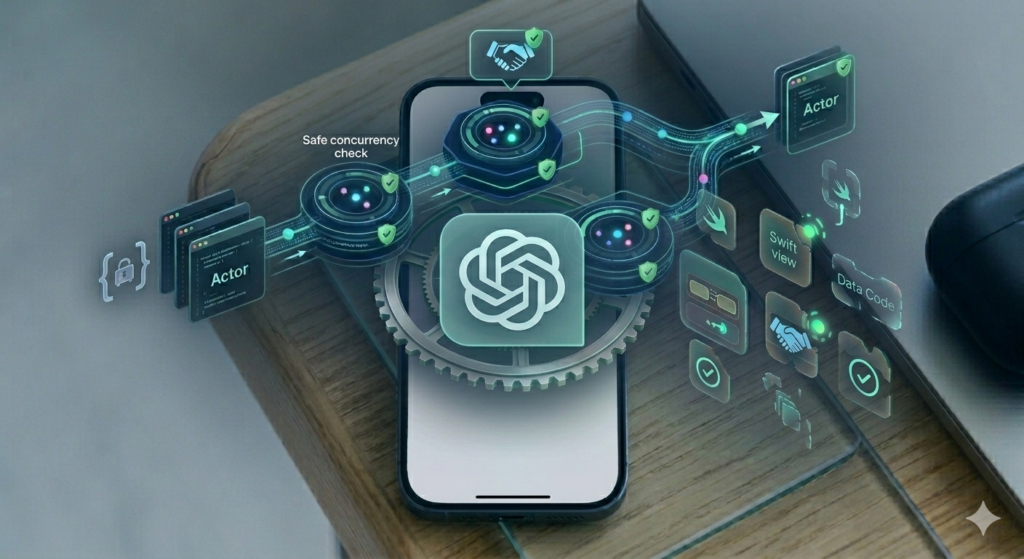
En la era actual del desarrollo de software, la inteligencia artificial (IA) ha dejado de ser una tendencia para convertirse en una herramienta fundamental. Si eres desarrollador de iOS, integrar las capacidades de modelos como GPT-4 en tus aplicaciones puede marcar la diferencia entre una app convencional y una experiencia de usuario revolucionaria.
En este artículo, exploraremos paso a paso cómo conectar tu aplicación iOS escrita en Swift con la API de OpenAI, utilizando las mejores prácticas de desarrollo y SwiftUI para la interfaz de usuario.
¿Por qué integrar OpenAI en tu aplicación iOS?
La integración de modelos de lenguaje de gran tamaño (LLM) permite a los desarrolladores ofrecer funciones que antes eran extremadamente complejas de implementar:
- Asistentes inteligentes: Chatbots que entienden el contexto del usuario.
- Generación de contenido: Creación de textos, resúmenes o correos electrónicos automáticos.
- Traducción avanzada: Traducciones naturales que respetan el tono y el estilo.
- Análisis de datos: Procesamiento de lenguaje natural para extraer información clave de textos largos.
Requisitos Previos
Antes de comenzar a escribir código, asegúrate de tener lo siguiente:
- Xcode 14 o superior: Necesitaremos soporte para Swift 5.5+ y las funciones de Concurrencia (async/await).
- Cuenta de OpenAI: Regístrate en platform.openai.com.
- API Key: Genera una clave secreta desde tu panel de control de OpenAI.
- Conocimientos básicos de SwiftUI: Usaremos este framework para la interfaz.
Paso 1: Configuración de la API Key (Seguridad Primero)
Es vital recordar que nunca debes incluir tu clave de API directamente en el código fuente que se sube a repositorios públicos. Para este tutorial, la manejaremos de forma local, pero en una app de producción, lo ideal es consumirla a través de un backend propio para evitar que sea extraída mediante ingeniería inversa.
- Ve a la sección «API Keys» en tu cuenta de OpenAI.
- Haz clic en «Create new secret key».
- Copia y guarda la clave en un lugar seguro.
Paso 2: Definiendo los Modelos de Datos en Swift
Para comunicarnos con la API de OpenAI, necesitamos estructurar los datos que enviamos y los que recibimos. Utilizaremos el protocolo Codable de Swift para facilitar la conversión entre JSON y objetos nativos.
Crea un archivo llamado OpenAIModels.swift:
import Foundation

// Estructura para la solicitud
struct ChatRequest: Encodable {
    let model: String
    let messages: [Message]
}

struct Message: Codable {
    let role: String
    let content: String
}

// Estructura para la respuesta
struct ChatResponse: Decodable {
    let choices: [Choice]
}

struct Choice: Decodable {
    let message: Message
}
Aquí, model define qué versión de GPT usaremos (por ejemplo, gpt-3.5-turbo o gpt-4), y messages es un array que mantiene el historial de la conversación.
Paso 3: Implementando el Servicio de Conexión
Ahora crearemos una clase encargada de realizar la petición de red. Utilizaremos URLSession con la sintaxis moderna de async/await.
Crea un archivo llamado OpenAIService.swift:
import Foundation

class OpenAIService {
    private let apiKey = "TU_API_KEY_AQUI" // Reemplaza con tu clave real
    private let endpoint = "https://api.openai.com/v1/chat/completions"

    func sendMessage(messages: [Message]) async throws -> String {
        guard let url = URL(string: endpoint) else {
            throw URLError(.badURL)
        }

        var request = URLRequest(url: url)
        request.httpMethod = "POST"
        request.addValue("Bearer \(apiKey)", forHTTPHeaderField: "Authorization")
        request.addValue("application/json", forHTTPHeaderField: "Content-Type")

        let body = ChatRequest(model: "gpt-3.5-turbo", messages: messages)
        request.httpBody = try JSONEncoder().encode(body)

        let (data, response) = try await URLSession.shared.data(for: request)

        guard let httpResponse = response as? HTTPURLResponse, httpResponse.statusCode == 200 else {
            throw URLError(.badServerResponse)
        }

        let result = try JSONDecoder().decode(ChatResponse.self, from: data)
        return result.choices.first?.message.content ?? "Sin respuesta"
    }
}
Puntos clave del servicio:
- Headers: Es obligatorio enviar el token en el encabezado de
Authorization. - Método POST: Todas las peticiones de chat completion son de este tipo.
- Manejo de Errores: Validamos que la respuesta del servidor sea un código 200 (OK).
Paso 4: Creando el ViewModel
Para separar la lógica de negocio de la interfaz de usuario, implementaremos un ViewModel. Este se encargará de gestionar el estado de los mensajes y de llamar al servicio.
import Foundation

@MainActor
class ChatViewModel: ObservableObject {
    @Published var messages: [Message] = []
    @Published var isLoading: Bool = false

    private let openAIService = OpenAIService()

    func sendNewMessage(content: String) {
        let userMessage = Message(role: "user", content: content)
        messages.append(userMessage)
        isLoading = true

        Task {
            do {
                let response = try await openAIService.sendMessage(messages: messages)
                let assistantMessage = Message(role: "assistant", content: response)
                messages.append(assistantMessage)
            } catch {
                print("Error al obtener respuesta: \(error)")
            }
            isLoading = false
        }
    }
}
Paso 5: Construyendo la Interfaz con SwiftUI
Finalmente, diseñaremos una interfaz sencilla que permita al usuario escribir un mensaje y ver la respuesta de la IA.
import SwiftUI

struct ContentView: View {
    @StateObject var viewModel = ChatViewModel()
    @State private var textInput: String = ""

    var body: some View {
        VStack {
            ScrollView {
                ForEach(viewModel.messages, id: \.content) { message in
                    HStack {
                        if message.role == "user" { Spacer() }
                        Text(message.content)
                            .padding()
                            .background(message.role == "user" ? Color.blue : Color.gray.opacity(0.2))
                            .foregroundColor(message.role == "user" ? .white : .black)
                            .cornerRadius(10)
                        if message.role == "assistant" { Spacer() }
                    }
                    .padding(.horizontal)
                }
            }

            HStack {
                TextField("Escribe algo...", text: $textInput)
                    .textFieldStyle(RoundedBorderTextFieldStyle())

                if viewModel.isLoading {
                    ProgressView()
                } else {
                    Button("Enviar") {
                        viewModel.sendNewMessage(content: textInput)
                        textInput = ""
                    }
                }
            }
            .padding()
        }
    }
}
Mejores Prácticas y Consideraciones SEO
Al desarrollar apps que utilizan la API de OpenAI en iOS, hay varios factores que debes tener en cuenta para garantizar el rendimiento y la seguridad:
1. Gestión de Tokens y Costos
Cada petición a OpenAI tiene un coste basado en tokens. Asegúrate de:
- Limitar la longitud de las respuestas si no necesitas textos largos.
- Implementar un sistema de caché para preguntas frecuentes.
- Monitorear el uso desde el dashboard de OpenAI para evitar sorpresas en la factura.
2. Experiencia de Usuario (UX)
Las respuestas de la IA pueden tardar varios segundos. Es fundamental:
- Mostrar indicadores de carga (
ProgressView). - Considerar el uso de Streaming de datos. OpenAI permite recibir la respuesta palabra por palabra (como en ChatGPT), lo cual mejora la percepción de velocidad.
3. Seguridad de la Clave API
Como mencionamos anteriormente, nunca guardes la API Key en el código del cliente.
- Solución recomendada: Crea una Cloud Function (Firebase) o un microservicio en AWS/Vercel que actúe como intermediario. Tu app llama a tu servidor, y tu servidor llama a OpenAI.
Conclusión
Integrar la API de OpenAI en una app iOS usando Swift es un proceso directo gracias a las herramientas modernas que nos ofrece Apple. La combinación de URLSession, async/await y SwiftUI permite crear aplicaciones potentes con un código limpio y mantenible.
El verdadero reto no está solo en la integración técnica, sino en cómo utilizas esta tecnología para aportar un valor real a tus usuarios. Ya sea mediante un tutor personal, un asistente de escritura o una herramienta de análisis, las posibilidades son prácticamente infinitas.
¿Estás listo para llevar tu app al siguiente nivel con inteligencia artificial? ¡Empieza a experimentar hoy mismo con Xcode y OpenAI!
Etiquetas: Swift, iOS, OpenAI, API, Programación, Inteligencia Artificial, SwiftUI, Tutorial para desarrolladores.