Notificaciones Push en iOS: Guía Definitiva para Configurar Certificados APNs
Las notificaciones push son, sin duda, una de las herramientas más potentes para retener usuarios y mejorar el compromiso (engagement) en las aplicaciones móviles. Sin embargo, para los desarrolladores de iOS, configurar el sistema de mensajería de Apple puede parecer un laberinto de certificados, perfiles de aprovisionamiento y configuraciones técnicas.
Si estás buscando cómo implementar esta funcionalidad de manera correcta, has llegado al lugar indicado. En esta guía definitiva, desglosaremos paso a paso cómo configurar el Apple Push Notification service (APNs), explorando desde la creación de certificados hasta las mejores prácticas actuales.
¿Qué es el Apple Push Notification service (APNs)?
El Apple Push Notification service (APNs) es el servicio robusto y altamente eficiente de Apple que permite a los desarrolladores enviar información desde sus servidores a las aplicaciones instaladas en dispositivos iOS, iPadOS, macOS y watchOS.
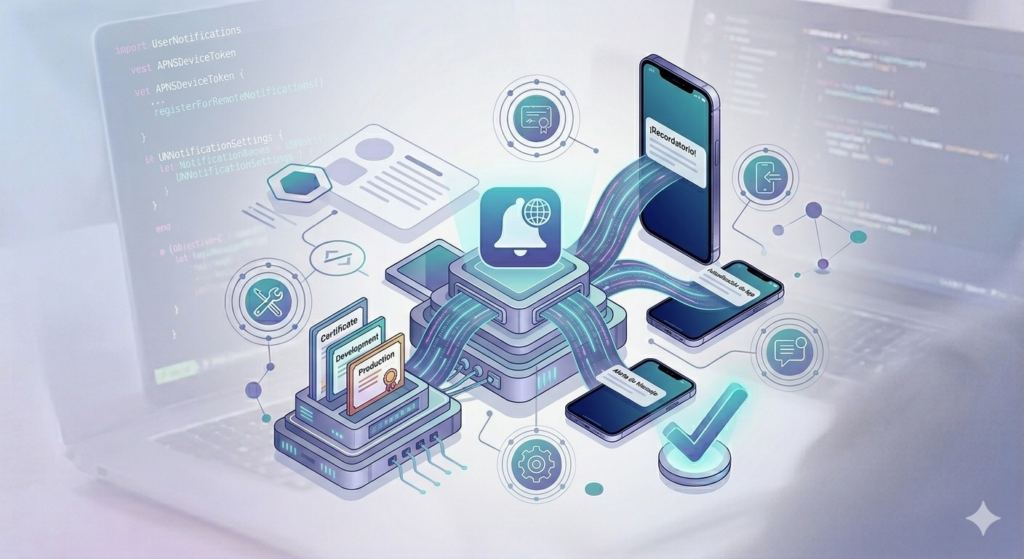
Cuando envías una notificación, esta viaja desde tu servidor (o un proveedor de terceros como Firebase o OneSignal) hacia los servidores de Apple, los cuales se encargan de entregar el mensaje al dispositivo específico del usuario de forma segura y optimizada para no agotar la batería.
Requisitos Previos para la Configuración
Antes de sumergirnos en el proceso técnico, asegúrate de contar con los siguientes elementos:
- Cuenta de Apple Developer: Necesitas una suscripción activa al Apple Developer Program (99 USD/año). Las cuentas gratuitas no permiten configurar APNs.
- Un dispositivo iOS físico: Las notificaciones push no funcionan de manera fiable en el simulador de Xcode (aunque Apple ha introducido soporte limitado recientemente, para pruebas reales siempre se recomienda un iPhone o iPad).
- Acceso a un Mac con Xcode instalado: Esencial para generar las solicitudes de certificados y configurar el proyecto.
Métodos de Autenticación: ¿Llaves (.p8) o Certificados (.p12)?
Históricamente, Apple utilizaba certificados .p12 que caducaban anualmente. Hoy en día, Apple recomienda el uso de Auth Keys (.p8). A continuación, vemos sus diferencias:
- Auth Keys (.p8): Es el método moderno. No caduca, una sola llave sirve para todas tus aplicaciones y es mucho más fácil de gestionar.
- Certificados (.p12): Son específicos para cada App ID (uno para desarrollo y otro para producción) y caducan cada 12 meses, lo que suele causar caídas en el servicio si se olvida renovarlos.
En esta guía, nos enfocaremos principalmente en el método .p8, por ser la recomendación oficial de Apple.
Paso 1: Configurar el App ID en el Portal de Apple
El primer paso es registrar tu aplicación y habilitar las capacidades de notificaciones push.
- Inicia sesión en Apple Developer Center.
- Ve a Certificates, Identifiers & Profiles.
- En la sección Identifiers, haz clic en el botón «+» para crear uno nuevo.
- Selecciona App IDs y haz clic en Continue.
- Introduce una descripción de la app y el Bundle ID (debe coincidir exactamente con el de tu proyecto en Xcode).
- En la lista de «Capabilities», busca Push Notifications y marca la casilla.
- Haz clic en Continue y luego en Register.
Paso 2: Crear la Llave de Autenticación (.p8)
Una vez registrado el App ID, generaremos la llave que permitirá a tu servidor comunicarse con Apple.
- En el mismo menú lateral de Certificates, Identifiers & Profiles, selecciona Keys.
- Haz clic en el botón «+» para crear una nueva llave.
- Dale un nombre (ej. «Push Notification Key»).
- Marca la casilla de Apple Push Notifications service (APNs).
- Haz clic en Continue y luego en Register.
- Importante: Descarga el archivo
.p8. Apple solo permite descargarlo una vez. Guárdalo en un lugar seguro. - Anota el Key ID (10 caracteres) y tu Team ID (que aparece junto a tu nombre de cuenta), ya que los necesitarás para configurar tu servidor o servicio de push (como Firebase).
Paso 3: Configuración del Certificado (.p12) – Método Tradicional
Si tu infraestructura requiere obligatoriamente un certificado .p12, sigue estos pasos:
- Abre Keychain Access (Acceso a Llaveros) en tu Mac.
- Ve a Keychain Access > Certificate Assistant > Request a Certificate from a Certificate Authority.
- Introduce tu correo, un nombre común y selecciona Saved to disk. Esto generará un archivo
.certSigningRequest. - En el Portal de Apple, ve a Identifiers, selecciona tu App ID y haz clic en «Edit».
- Busca Push Notifications y haz clic en Create Certificate (bajo Development o Production).
- Sube el archivo
.certSigningRequestque creaste. - Descarga el certificado generado (
.cer) y haz doble clic sobre él para instalarlo en tu llavero. - En Keychain Access, búscalo, haz clic derecho y selecciona Exportar. Guárdalo como
.p12con una contraseña.
Paso 4: Configurar el Proyecto en Xcode
Ahora debemos preparar tu aplicación para recibir los mensajes.
- Abre tu proyecto en Xcode.
- Selecciona el proyecto en el navegador lateral y ve a la pestaña Signing & Capabilities.
- Haz clic en + Capability y busca Push Notifications.
- Añade también la capacidad Background Modes y marca la casilla Remote notifications. Esto permitirá que la app procese información incluso cuando está en segundo plano.
Paso 5: Implementación del Código en AppDelegate
Para que el dispositivo obtenga su «Token de dispositivo» (la dirección única para enviarle notificaciones), debes añadir código en el archivo AppDelegate.swift:
import UIKit
import UserNotifications

@main
class AppDelegate: UIResponder, UIApplicationDelegate {

    func application(_ application: UIApplication, didFinishLaunchingWithOptions launchOptions: [UIApplication.LaunchOptionsKey: Any]?) -> Bool {

        // Solicitar permiso al usuario
        UNUserNotificationCenter.current().requestAuthorization(options: [.alert, .sound, .badge]) { granted, error in
            print("Permiso concedido: \(granted)")
        }

        // Registrar para notificaciones remotas
        application.registerForRemoteNotifications()

        return true
    }

    func application(_ application: UIApplication, didRegisterForRemoteNotificationsWithDeviceToken deviceToken: Data) {
        // Convertir el token a String y enviarlo a tu servidor
        let tokenParts = deviceToken.map { data in String(format: "%02.2hhx", data) }
        let token = tokenParts.joined()
        print("Device Token: \(token)")
    }

    func application(_ application: UIApplication, didFailToRegisterForRemoteNotificationsWithError error: Error) {
        print("Error al registrar: \(error)")
    }
}
Probando las Notificaciones Push
Una vez configurado todo, llega el momento de la verdad. Existen varias formas de realizar pruebas:
- Pusher o Knuff: Son aplicaciones de escritorio sencillas donde pegas tu certificado/llave, el token del dispositivo y el JSON del mensaje para probar el envío.
- Firebase Cloud Messaging (FCM): Si usas Firebase, sube tu archivo
.p8a la consola de Firebase y usa el «Notifications Composer» para enviar un mensaje de prueba. - Herramienta de Apple (CloudKit Dashboard): Apple ofrece una herramienta en su portal de desarrolladores para enviar notificaciones de prueba directamente.
Errores Comunes y Soluciones
La configuración de APNs suele presentar obstáculos. Aquí los más frecuentes:
- Mismatch de Bundle ID: Asegúrate de que el ID en el portal de Apple, en Xcode y en tu servidor push sea exactamente el mismo.
- Entorno incorrecto: APNs tiene dos entornos: Sandbox (para desarrollo) y Production. Si intentas enviar una notificación de producción a una app instalada vía Xcode (Debug), no llegará.
- Token de dispositivo inválido: Los tokens pueden cambiar si el usuario reinstala la app. Asegúrate de capturar siempre el último token generado.
- Certificado caducado: Si usas
.p12, verifica en el portal de Apple que el certificado no haya expirado.
Conclusión
Configurar las notificaciones push en iOS puede parecer tedioso debido a los estrictos requisitos de seguridad de Apple, pero seguir el camino de las Auth Keys (.p8) simplifica enormemente el mantenimiento a largo plazo.
Una implementación correcta no solo garantiza que tus mensajes lleguen a tiempo, sino que también protege la privacidad y los datos de tus usuarios mediante la infraestructura de vanguardia de Apple. Ahora que tienes los certificados configurados y el código base implementado, ¡estás listo para empezar a reconectar con tus usuarios de manera efectiva!
¿Te ha sido útil esta guía? No olvides revisar la documentación oficial de Apple para mantenerte al día con los cambios en las políticas de privacidad y entrega de notificaciones.