Aquí tienes un artículo de blog completo, optimizado para SEO y estructurado en formato Markdown, diseñado para desarrolladores y entusiastas del ecosistema Apple.
Guía Definitiva: Cómo Implementar Dynamic Island en Apps de Productividad con Swift
En el competitivo mundo de las aplicaciones móviles, la retención de usuarios depende directamente de la fricción que eliminamos en sus flujos de trabajo. Con la llegada del iPhone 14 Pro y modelos posteriores, Apple introdujo la Dynamic Island, una evolución de la interfaz que permite a los usuarios interactuar con información en tiempo real sin abandonar lo que están haciendo.
Para las apps de productividad, esta característica no es solo un adorno visual; es una herramienta crítica para mejorar la eficiencia. Ya sea para monitorear un temporizador Pomodoro, seguir el progreso de una carga de archivos o ver la próxima tarea en una lista, implementar la Dynamic Island con Swift puede transformar radicalmente la experiencia de usuario (UX).
¿Qué es la Dynamic Island y por qué es vital para la productividad?
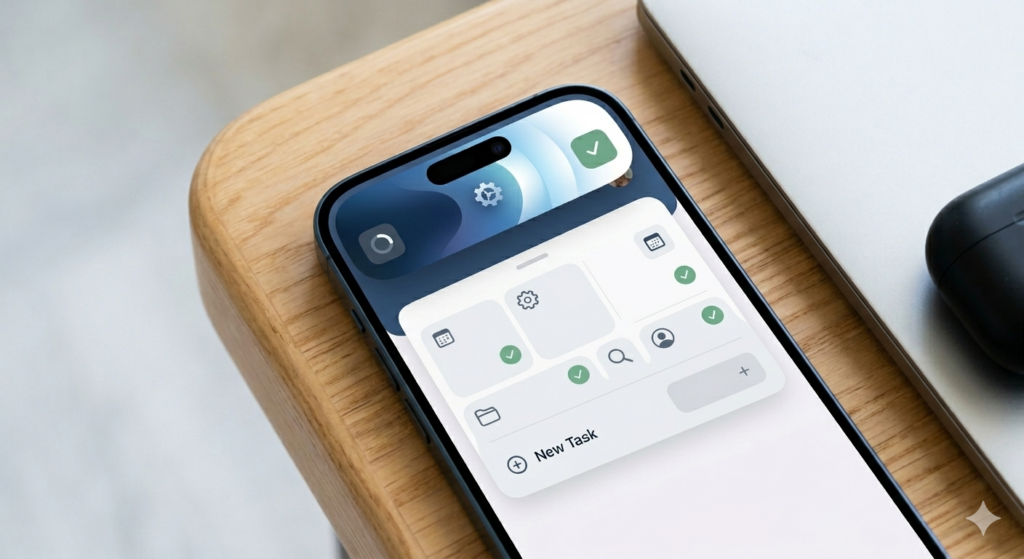
La Dynamic Island es la representación física y por software del área de sensores frontales en los iPhones modernos. Funciona a través de Live Activities (Actividades en Vivo) y el framework ActivityKit.
En una app de productividad, la «fatiga de cambio de contexto» es el enemigo número uno. Cuando un usuario tiene que salir de su correo para revisar cuánto tiempo le queda de enfoque, pierde la concentración. La Dynamic Island resuelve esto al ofrecer:
- Visibilidad persistente: Información clave siempre a la vista.
- Interactividad mínima: Acciones rápidas sin abrir la app completa.
- Jerarquía de información: Diferentes estados (Compacto, Mínimo y Expandido) para diferentes niveles de urgencia.
Preparativos: Configurando tu proyecto en Xcode
Antes de escribir código, debemos preparar nuestro entorno de desarrollo. La Dynamic Island requiere iOS 16.1 o superior y el uso exclusivo de SwiftUI.
- Habilitar Live Activities: Ve al archivo
Info.plistde tu proyecto principal y añade la claveNSSupportsLiveActivitiescon el valorYES. - Añadir un Widget Extension: La Dynamic Island se gestiona a través de un target de tipo «Widget Extension». Ve a File > New > Target y selecciona Widget Extension. Asegúrate de marcar la casilla «Include Live Activity».
Paso 1: Definir los Atributos de la Actividad (ActivityAttributes)
El primer paso en Swift es definir qué datos queremos mostrar. Esto se hace mediante el protocolo ActivityAttributes. Dividiremos los datos en dos: los que son estáticos y los que cambiarán con el tiempo (ContentState).
import ActivityKit
import Foundation

struct ProductivityTaskAttributes: ActivityAttributes {
    public struct ContentState: Codable, Hashable {
        // Datos que cambian (ej. tiempo restante, porcentaje de progreso)
        var status: String
        var progress: Double
    }

    // Datos estáticos (ej. nombre de la tarea, categoría)
    var taskName: String
    var totalTime: String
}
Paso 2: Diseñar la Interfaz de la Dynamic Island
Aquí es donde ocurre la magia visual. La Dynamic Island tiene cuatro regiones principales que debemos configurar dentro de un DynamicIsland widget.
Los estados de visualización:
- Compact Leading: Se muestra a la izquierda del sensor.
- Compact Trailing: Se muestra a la derecha del sensor.
- Minimal: Aparece cuando hay más de una Live Activity activa (un círculo separado).
- Expanded: Se despliega cuando el usuario mantiene presionada la isla.
import WidgetKit
import SwiftUI

struct ProductivityLiveActivity: Widget {
    var body: some WidgetConfiguration {
        ActivityConfiguration(for: ProductivityTaskAttributes.self) { context in
            // Vista para la pantalla de bloqueo (Lock Screen)
            VStack {
                Text("Tarea: \(context.attributes.taskName)")
                ProgressView(value: context.state.progress)
            }
            .padding()
        } dynamicIsland: { context in
            DynamicIsland {
                // Estado Expandido
                DynamicIslandExpandedRegion(.leading) {
                    Label(context.attributes.totalTime, systemImage: "timer")
                        .font(.caption)
                }
                DynamicIslandExpandedRegion(.trailing) {
                    Text("\(Int(context.state.progress * 100))%")
                        .font(.headline)
                }
                DynamicIslandExpandedRegion(.bottom) {
                    Text(context.state.status)
                        .foregroundStyle(.secondary)
                }
            } compactLeading: {
                Image(systemName: "clock.badge.checkmark")
                    .foregroundColor(.green)
            } compactTrailing: {
                Text("\(Int(context.state.progress * 100))%")
            } minimal: {
                Image(systemName: "timer")
            }
        }
    }
}
Casos de uso ideales en aplicaciones de productividad
Para que tu implementación sea exitosa, debes elegir el caso de uso correcto. No satures al usuario. Aquí algunas ideas:
- Gestión de Tareas (GTD): Mostrar la tarea actual en la que el usuario debe estar enfocado.
- Método Pomodoro: Un contador regresivo visual que cambia de color según la fase (trabajo o descanso).
- Grabadoras de Voz: Indicar el tiempo de grabación y los niveles de audio mientras el usuario toma notas en otra app.
- Sincronización de Archivos: Una barra de progreso discreta para subidas de documentos pesados a la nube.
Paso 3: Controlar el ciclo de vida de la actividad
Desde tu aplicación principal, necesitas iniciar, actualizar y finalizar la Live Activity. Para ello, usamos ActivityKit.
Iniciar la actividad:
func startTaskActivity(name: String, total: String) {
    let attributes = ProductivityTaskAttributes(taskName: name, totalTime: total)
    let initialState = ProductivityTaskAttributes.ContentState(status: "En progreso", progress: 0.1)

    do {
        _ = try Activity.request(attributes: attributes, contentState: initialState)
    } catch {
        print("Error al iniciar la isla: \(error.localizedDescription)")
    }
}
Actualizar el progreso:
Es vital actualizar la isla conforme avance la tarea (por ejemplo, cada vez que pase un minuto o cambie el estado).
func updateActivity(newProgress: Double, newStatus: String) {
    Task {
        for activity in Activity.activities {
            let updatedState = ProductivityTaskAttributes.ContentState(status: newStatus, progress: newProgress)
                await activity.update(using: updatedState)
        }
    }
}
Buenas prácticas para el diseño (UX/UI)
Para que Apple apruebe tu app y los usuarios la amen, sigue estos lineamientos:
- Evita información irrelevante: La Dynamic Island es espacio premium. No pongas el nombre de tu app; pon datos que el usuario necesite ver ya.
- Usa colores con propósito: En una app de productividad, usa verde para «completado», naranja para «en pausa» y azul para «en progreso».
- Animaciones fluidas: SwiftUI gestiona las transiciones automáticamente, pero asegúrate de que tus actualizaciones de estado no sean demasiado frecuentes (máximo una vez por segundo) para ahorrar batería.
- Deep Linking: Asegúrate de que, al tocar la Dynamic Island, el usuario sea dirigido exactamente a la sección de la tarea específica dentro de tu app.
Conclusión
Implementar la Dynamic Island en apps de productividad es elevar la aplicación al siguiente nivel de sofisticación en iOS. No se trata solo de estética, sino de ofrecer una herramienta que respete el tiempo y la atención del usuario.
Al integrar ActivityKit y SwiftUI, permites que tu flujo de trabajo salga de los límites de la pantalla principal y viva en el hardware del iPhone de forma orgánica. Empieza hoy mismo a experimentar con estos fragmentos de código y observa cómo mejora el engagement de tus usuarios.
¿Te ha servido esta guía? No olvides revisar la documentación oficial de Apple sobre Human Interface Guidelines para pulir los detalles de tu diseño. ¡Feliz codificación!