
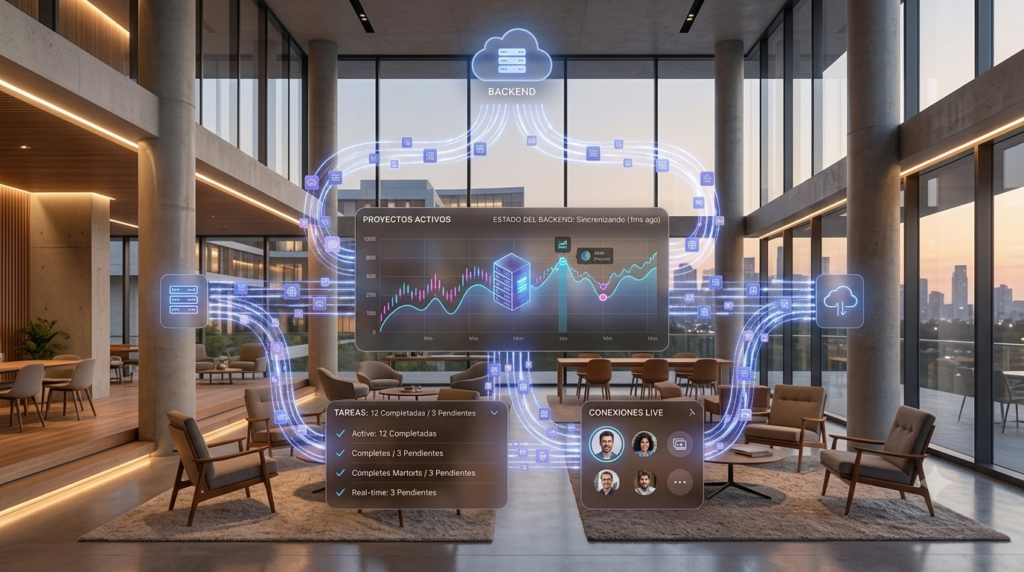
Con el lanzamiento de iOS 17, Apple transformó por completo la experiencia de usuario en el iPhone al introducir los widgets interactivos. Atrás quedaron los días en que los widgets eran simples accesos directos visuales. Hoy en día, los usuarios pueden marcar tareas como completadas, reproducir música o encender las luces de su casa inteligente directamente desde su pantalla de inicio, sin necesidad de abrir la aplicación principal.
Sin embargo, para los desarrolladores, esto presenta un reto técnico crucial: ¿cómo mantenemos estos widgets interactivos actualizados en tiempo real con la información de nuestro backend?
En este artículo, aprenderás a diseñar la arquitectura de comunicación entre tu servidor y tus widgets utilizando SwiftUI, WidgetKit y App Intents, asegurando una experiencia fluida, rápida y eficiente con el consumo de batería.
¿Por qué los Widgets Interactivos son un cambio de juego?
Antes de iOS 17, los widgets eran esencialmente «vistas de solo lectura» que se actualizaban en intervalos de tiempo predefinidos mediante un TimelineProvider. Si el usuario tocaba el widget, el sistema abría la app obligatoriamente.
Con la llegada de los widgets interactivos basados en App Intents:
- Reducción de fricción: El usuario realiza acciones en un toque.
- Interactividad en tiempo real: Los botones y toggles reaccionan instantáneamente.
- Consistencia de datos: La acción del widget debe sincronizarse inmediatamente con tu base de datos en la nube y reflejar el nuevo estado sin retrasos.
La Arquitectura: ¿Cómo viajan los datos en tiempo real?
Para actualizar un widget desde tu backend en tiempo real, necesitas una arquitectura de tres vías que conecte el servidor, tu aplicación iOS y el subsistema WidgetKit.
El flujo de trabajo estándar para una actualización en tiempo real sigue estos pasos:
- Acción del Usuario: El usuario interactúa con un botón en el widget.
- Ejecución del App Intent: El widget ejecuta un código en segundo plano (App Intent) que envía una solicitud HTTP POST/PUT a tu API (backend).
- Confirmación del Backend: El backend procesa la solicitud, actualiza la base de datos y responde con éxito.
- Recarga del Widget: El App Intent le indica a
WidgetCenterque recargue el timeline, forzando al widget a renderizar la información más reciente del backend.
Alternativamente, si el cambio de datos se origina directamente en el backend (por ejemplo, un gol en una app de deportes o una entrega de comida a domicilio), el flujo cambia:
- Evento en el Servidor: El backend detecta un cambio de estado.
- Notificación Push Silenciosa (APNs): El servidor envía una notificación push de fondo a la app.
- Procesamiento y Recarga: La app recibe la notificación y despierta a
WidgetCenterpara actualizar la interfaz del widget.
Implementación Paso a Paso: Creando un Widget Interactivo
A continuación, veremos cómo implementar el código necesario para realizar una acción en el widget, enviarla al backend y actualizar la interfaz.
1. Definir el App Intent para la interacción
El AppIntent es el encargado de procesar la acción del usuario en segundo plano. Aquí definimos la comunicación con el backend utilizando URLSession.
import AppIntents
import WidgetKit

struct ActualizarEstadoIntent: AppIntent {
    static var title: LocalizedStringResource = "Actualizar Estado"

    // Parámetro que identifica el ítem a actualizar
    @Parameter(title: "ID del Ítem")
    var itemId: String

    init() {}

    init(itemId: String) {
        self.itemId = itemId
    }

    func perform() async throws -> some IntentResult {
        // 1. Llamada a tu API en el Backend
        let exito = await BackendService.compartido.actualizarItemEnServidor(id: itemId)

        if exito {
            // 2. Forzar la recarga del widget para mostrar los nuevos datos
            WidgetCenter.shared.reloadAllTimelines()
        }

        return .result()
    }
}
2. Crear la Vista del Widget con Soporte Interactivo
Ahora, utilizamos el nuevo botón de SwiftUI optimizado para interactividad (Button(intent:)), el cual ejecuta nuestro App Intent automáticamente al ser presionado.
import SwiftUI
import WidgetKit

struct MiWidgetView: View {
    let item: ItemModelo

    var body: some View {
        VStack(alignment: .leading, spacing: 8) {
            Text(item.nombre)
                .font(.headline)
            Text(item.estado)
                .font(.subheadline)
                .foregroundColor(.secondary)

            // Botón interactivo que ejecuta el Intent en segundo plano
            Button(intent: ActualizarEstadoIntent(itemId: item.id)) {
                Label("Completar", systemImage: "checkmark.circle.fill")
            }
            .buttonStyle(.borderedProminent)
            .tint(.green)
        }
        .padding()
    }
}
3. El Timeline Provider: Consumiendo datos del Backend
El TimelineProvider es el motor que decide qué datos muestra el widget. Para tener datos reales, debemos realizar una petición GET a nuestro backend dentro de la función getTimeline.
struct ProveedorDeDatos: TimelineProvider {
    typealias Entry = MiEntradaDeWidget

    func placeholder(in context: Context) -> MiEntradaDeWidget {
        MiEntradaDeWidget(date: Date(), item: ItemModelo(id: "1", nombre: "Cargando...", estado: "Pendiente"))
    }

    func getSnapshot(in context: Context, completion: @escaping (MiEntradaDeWidget) -> Void) {
        let entrada = MiEntradaDeWidget(date: Date(), item: ItemModelo(id: "1", nombre: "Tarea Ejemplo", estado: "Pendiente"))
        completion(entrada)
    }

    func getTimeline(in context: Context, completion: @escaping (Timeline) -> Void) {
        Task {
            // Obtener los datos frescos de la API del Backend
            let itemActualizado = await BackendService.compartido.obtenerUltimoEstado()

            let fechaSiguienteActualizacion = Calendar.current.date(byAdding: .minute, value: 15, to: Date()) ?? Date()
            let entrada = MiEntradaDeWidget(date: Date(), item: itemActualizado)

            let timeline = Timeline(entries: [entrada], policy: .after(fechaSiguienteActualizacion))
            completion(timeline)
        }
    }
}
Estrategias avanzadas para Actualizaciones en Tiempo Real
Aunque el código anterior funciona de maravilla para interacciones iniciadas por el usuario, ¿qué pasa si los datos cambian en el servidor de forma independiente? Aquí te presentamos las dos mejores estrategias de sincronización activa:
A. Notificaciones Push Silenciosas (APNs de Background)
Para cambios críticos e inesperados (como el estado de un viaje en Uber o el marcador de un partido), la mejor opción es enviar una notificación push desde tu servidor con la clave "content-available": 1 y el encabezado apns-push-type: background.
Cuando el dispositivo recibe este payload:
- El sistema despierta la app en segundo plano por unos segundos.
- La app ejecuta
WidgetCenter.shared.reloadAllTimelines(). - El widget hace una llamada rápida al backend para actualizar su interfaz.
B. Live Activities (Actividades en Vivo)
Si requieres actualizaciones con latencia de segundos (tiempo real estricto), los widgets tradicionales de la pantalla de inicio no son suficientes debido a las restricciones de batería de iOS. En su lugar, debes implementar Live Activities con soporte para ActivityKit. Las Live Activities permiten actualizaciones directas mediante Push Notifications de alta prioridad que refrescan la pantalla de bloqueo instantáneamente sin pasar por el ciclo normal de WidgetKit.
Buenas Prácticas y Limitaciones de Rendimiento
Apple protege estrictamente el consumo de batería y datos del sistema operativo. Al desarrollar widgets en tiempo real, ten en cuenta las siguientes directrices:
- Presupuesto de Recarga (Widget Budget): iOS asigna un «presupuesto» diario de recargas para cada widget (generalmente entre 40 y 70 recargas al día). No abuses de
reloadAllTimelines(). - Respuestas Rápidas en App Intents: Los App Intents deben completarse en menos de un par de segundos. Si tu backend tarda mucho en responder, la interfaz del widget se congelará o fallará. Asegúrate de tener endpoints ligeros y optimizados.
- Uso de Caché Local: Guarda siempre la última respuesta del backend en un contenedor compartido (
App Group) usandoUserDefaultsoSwiftData. Si la red falla, el widget debe poder mostrar datos cacheados de inmediato.
Conclusión
Los widgets interactivos en SwiftUI han abierto un universo de posibilidades para retener a los usuarios y ofrecerles valor directo en su día a día. Al conectar estos componentes con un backend robusto mediante App Intents y Notificaciones Push en segundo plano, puedes crear experiencias dinámicas y verdaderamente interconectadas.
Comienza hoy mismo a diseñar la API de tu widget, optimiza tus tiempos de respuesta y dale a tus usuarios el poder de controlar tu aplicación sin siquiera tener que abrirla.